|
Bedienung von
Zum 27. November 2020 tritt für alle Dienstleister und Lieferanten an Bund / Länder / Gemeinden die Verpflichtung in Kraft, Rechnungen digital in Form einer XRechnung / ZUGFeRD 2.x einzureichen.
Alle anderen Rechnungsarten werden von den Behörden, Kommunen etc. abgelehnt. Die neue Funktionalität wird in mexXsoft X2 über ein Update zur Verfügung gestellt.
Was ist eine ZUGFeRD-Rechnung?

Eine ZUGFeRD / XRechnung beinhaltet neben der sichtbaren Rechnung zusätzlich sämtliche Rechnungsdaten im digitalen XML-Format. Diese Rechnungen sind somit fälschungssicher.
Was ist neu - was muss beachtet werden?
1) ZUGFeRD 2.x -Rechnung
Damit eine ZUGFeRD-konforme Rechnung korrekt vom Rechnungssteller an den Rechnungsempfänger zugestellt werden kann, muss der Rechnungsempfänger eindeutig identifiziert werden:
|
•
|
Die sog. Leitweg-ID dient zur eindeutigen Identifikation des Rechnungsempfängers. Diese wird in den Adressen im Reiter Kunde abgelegt:

Mehr dazu unter der Rubrik Adressen
|
|
•
|
Die Leitweg-ID ermöglicht sowohl die Identifikation des Rechnungsempfängers wie auch die Weiterleitung der eingegangenen Rechnungen über den zentralen Rechnungseingang des Bundes (ZRE) hin zu den angeschlossenen Verwaltungseinheiten und dessen Rechnungsfreigabesystem
|
|
•
|
Gleiches gilt für die Rechnungsstellung an Land bzw. Kommunen
|
|
•
|
Rechnungssteller benötigen KEINE Leitweg-ID. Diese dient einzig zur Adressierung von öffentlichen Rechnungsempfängern.
|
|
•
|
Die Leitweg-ID wird vorab vom Auftraggeber übermittelt, z.B. bei der Auftragserteilung.
|
|
•
|
Für die korrekte Erstellung einer digitalen Rechnung sind Pflichtfelder vorhanden. Sollten nicht alle benötigten Daten vorhanden sein, so werden Sie bei der Rechnungserstellung vom Programm darauf hingewiesen:

Sollte es sich bei dem Auftraggeber um ein Amt, eine Behörde etc. handeln, so vervollständigen Sie bitte die geforderten Pflichtangaben und geben Sie die Rechnung erneut aus.
Handelt es sich um keinen Auftraggeber der öffentlichen Hand, so klicken Sie bitte auf Ignorieren.
|
2) XRechnung
Benötigen Sie eine XRechnung (diese besteht lediglich aus einer maschinenlesbaren XML-Datei), so wählen Sie bitte im Druckfenster oben im Auswahlmenü des Druckbuttons X-Rechnung:

Es öffnet sich der Dateimanager, in dem Sie den Speicherort der XRechnung selbst festlegen können.
Beachten Sie bitte, dass die Datumsangabe Ausführung bis als Leistungsdatum in die XRechnung übernommen wird:
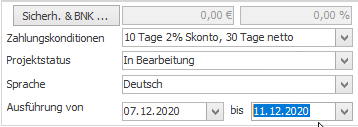
Dieses Feld stellt also ein Pflichtfeld dar.
Dateianhänge an XRechnung
Im digitalen XML-Format der XRechnung besteht auch die Möglichkeit, zusätzliche Dateien wie z.B. Dokumente und Fotos mit einzubinden:
|
•
|
Die maximal zulässige Größe einer Rechnung ist abhängig vom gewählten Übertragungskanal (bspw. 10 MB bei E-Mailanhängen oder 11 MB bei Anhängen in der Weberfassung)
|
|
•
|
Die maximale Anzahl der eingebetteten rechnungsbegründenden Dokumente ist auf 200 beschränkt
|
|
•
|
Zugelassene Dateitypen der eingebetteten Dokumente sind: png, pdf, jpg, jpeg, xlsx, ods und csv.
|
|
•
|
Anlagen dürfen keine aktiven Inhalte (bspw. Makros) enthalten
|
Bei Erstellung der XRechnung öffnet sich abschließend der Dateimanager:

Wie in der Animation zu sehen, werden die zur Übermittlung erlaubten Dateien automatisch im mittleren Fenster angezeigt.
So binden Sie externe Dateien in die XRechnung ein:
|
•
|
Ein Doppelklick auf die Datei öffnet diese zur Voransicht in deren Standardanwendung - z.B. Excel-Dateien
|
|
•
|
Markieren Sie die gewünschten Dateien durch Anklicken mit der linken Maustaste
|
|
•
|
Auch die Mehrfachauswahl ist mit der Tastenkombination strg + linke Maustaste möglich
|
|
•
|
Klicken Sie nun auf den Button Hinzufügen, um die ausgewählten Dateien in die XRechung zu übernehmen. Dieser Vorgang kann beliebig oft und mit unterschiedlichen Ordnern wiederholt werden.
|
|
•
|
Löschen Sie irrtümlich übertragene Dateien im rechten Fenster durch markieren und Klick auf Löschen.
|
|
•
|
Beenden Sie die Eingabe durch Klick auf OK.
|
Im Anschluss wird die XRechnung erstellt. Sie finden Sie in dem von Ihnen gewählten Verzeichnis. Diese können Sie im Anschluss z.B. per Email an den Rechnungsempfänger übermitteln.
Wichtig:
Eine XRechnung wird programmintern wie eine normal ausgedruckte / versendete Rechnung behandelt. Diese gilt nach dem Speichervorgang als gebucht und wird in den Zahlungsverkehr übergeben.
Weitere Informationen zur digitalen Rechnungsvegabe finden Sie hier
|


